
USB 인식이 안 될 때 확인할 것 5가지
중요한 파일을 담은 USB를 꽂았는데, 아무 반응이 없을 때.
순간 당황하고, “이거 고장 났나?” 하는 생각이 먼저 들죠.
하지만 USB 인식 오류는 꼭 USB 자체의 문제만은 아닙니다.
컴퓨터 설정, 포트 문제, 드라이버 충돌 등 다양한 원인이 있을 수 있고,
그 중 상당수는 사용자가 직접 해결할 수 있는 수준이에요.
이번 글에서는 USB가 인식되지 않을 때 가장 먼저 확인해봐야 할 5가지 방법을 간단하게 소개해드릴게요.
1. USB 포트 문제 확인
의외로 가장 많은 원인입니다.
컴퓨터의 USB 포트가 먼지나 접촉 불량으로 인해 정상 작동하지 않는 경우가 있어요.
▶ 확인 방법
- 다른 USB 포트에 꽂아본다
- 후면 포트(데스크탑의 경우)가 더 안정적인 경우 많음
- 다른 컴퓨터에서도 인식되는지 확인
💡 팁: 포트가 오래되었거나 헐거운 느낌이 들면 교체를 고려해보는 것도 좋아요.
2. USB 자체 문제 확인
USB에 충격을 주거나, 오래 사용했거나, 싸구려 제품이라면 기기 자체가 고장 났을 수도 있습니다.
▶ 확인 방법
- 다른 컴퓨터에 연결해서 인식 여부 확인
- LED가 있는 제품이라면 불이 들어오는지 체크
- 외부 손상이 있는지 육안으로도 살펴보기
3. 장치 관리자에서 드라이버 확인
윈도우가 USB를 알아보지 못하는 경우, 장치 관리자에서 문제가 표시됩니다.
▶ 점검 방법
- 윈도우 검색창에 '장치 관리자' 입력 → 실행 또는 시작버튼 오른쪽 클릭 → 장치관리자 클릭
- ‘디스크 드라이브’ 또는 ‘USB 컨트롤러’ 항목 확인
- 느낌표(⚠) 표시된 장치가 있다면 드라이버 문제일 수 있음
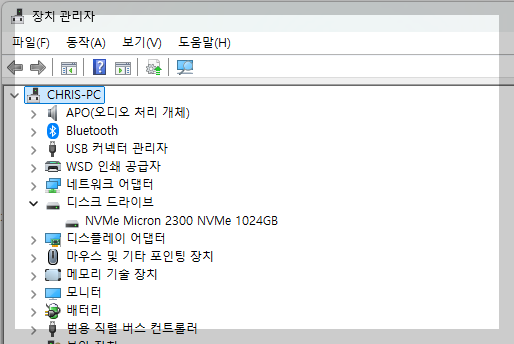
👉 해결: 우클릭 → ‘장치 제거’ → 다시 USB 연결 시 자동 재설치
4. 디스크 관리에서 드라이브 할당 확인
USB가 인식되긴 하지만 내 PC에서 보이지 않는 경우, 드라이브 문자가 할당되지 않은 상태일 수 있어요.
▶ 해결 방법
- 윈도우 검색창 → ‘디스크 관리’ 입력 또는 시작버튼 오른쪽 클릭 → 디스크 관리 클릭
- 연결된 USB가 목록에 있는지 확인
- 드라이브 우클릭 → ‘드라이브 문자 및 경로 변경’ → 새 문자 할당

※ 데이터는 그대로 유지됩니다.
5. 바이러스나 보안 프로그램 충돌
일부 백신 프로그램이나 회사에서 제공하는 보안 솔루션이 외부 저장장치를 막는 경우도 있습니다.
▶ 확인 방법
- 잠시 백신 프로그램 종료 후 다시 시도
- 회사 PC라면 관리자 권한 여부도 확인
- 다른 USB도 안 되는지 테스트해보기
USB 인식이 안 된다고 해서 바로 버릴 필요는 없습니다.
위의 5가지 항목만 천천히 점검해보면, 대부분은 손쉽게 해결 가능하거나 원인을 파악할 수 있어요.
특히 중요한 파일이 들어있는 USB라면, 조심스럽게 다루는 것이 중요합니다.
반복해서 강제로 빼고 꽂는 건 오히려 손상을 키울 수 있으니, 단계별로 점검해보세요.