C 드라이브 용량 부족 문제 해결
컴퓨터를 쓰다 보면 어느 순간 경고 메시지가 뜨죠.
“C 드라이브 공간이 부족합니다.”
이때부터는 윈도우 업데이트도 안 되고, 프로그램 설치도 막히고,
속도도 느려지는 등 불편한 일이 하나둘씩 생깁니다.
특히 C 드라이브 용량이 부족할 경우 어떤 문제가 발생할지 모른다는 겁니다!!
그래서 오늘은 C 드라이브 용량 부족 시 해결할 수 있는 실질적인 방법들을 정리해봤습니다.
따로 프로그램 설치 없이 누구나 따라할 수 있는 방법들 위주로 소개드릴게요.
1. 디스크 정리 기능 활용
윈도우에 기본 탑재된 ‘디스크 정리’는 가장 간단하고 효과적인 방법입니다.
▶ 사용법
- 윈도우 키 → ‘디스크 정리’ 검색 후 실행
- C드라이브 선택

- ‘임시 파일’, ‘인터넷 파일’, ‘휴지통’ 항목 체크 → 정리

※ 불필요한 파일만 삭제하므로 시스템에는 영향을 주지 않아요.
💡 한 번 정리하면 수 GB 정도 공간이 확보되는 경우도 있어요.
2. 임시 파일 수동 삭제
디스크 정리로는 지워지지 않는 임시 파일도 있습니다.
▶ 방법
- 윈도우 키 + R → temp 입력 → 전체 선택 후 삭제
- 다시 윈도우 키 + R → %temp% 입력 → 전체 삭제
- 마지막으로 prefetch 입력 후 남은 파일 정리
※ 삭제 안 되는 파일은 ‘건너뛰기’ 하면 됩니다.
3. 휴지통 비우기
생각보다 많은 분들이 삭제한 파일이 아직 휴지통에 있는 걸 모르고 계세요.
▶ 방법
- 바탕화면 ‘휴지통’ 더블클릭 → 상단 ‘휴지통 비우기’ 클릭

⚠ 휴지통이 C 드라이브 공간을 차지하는 구조입니다.
4. 다운로드 폴더 비우기
대부분의 파일은 다운로드 폴더에 자동 저장되며, 시간이 지나면 수십 GB가 쌓입니다.
▶ 경로
- 내 PC → 다운로드 폴더 → 오래된 파일 정리

💡 영상, 압축파일 등이 특히 용량을 많이 차지합니다.
5. 프로그램 제거 (잘 안 쓰는 것 위주)
필요 없는 프로그램도 C 드라이브를 차지합니다.
▶ 방법
- 시작버튼 옆 검색란에 "제어판" 검색 → 제어판 클릭

- 보기기준을 범주 -> 작은 아이콘으로 변경 선택

- 프로그램 및 기능 클릭

- 오래되었거나 기억나지 않는 프로그램은 삭제
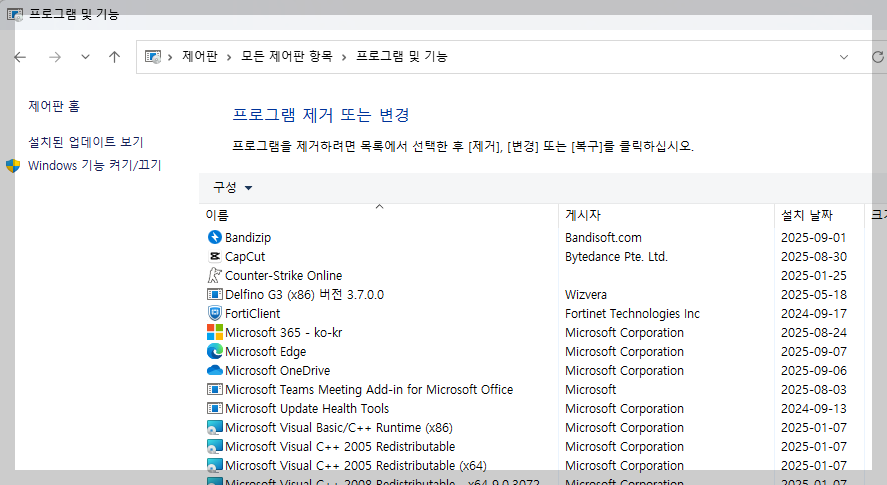
※ 게임, 동영상 편집 프로그램 등은 용량이 큽니다.
6. 저장 위치 변경 설정
앞으로 생기는 데이터가 자동으로 D 드라이브 등으로 저장되도록 설정을 바꿀 수도 있어요.
▶ 방법
- 설정 → 시스템 → 저장소 → 고급 저장소 → ‘새 콘텐츠 저장 위치 변경’
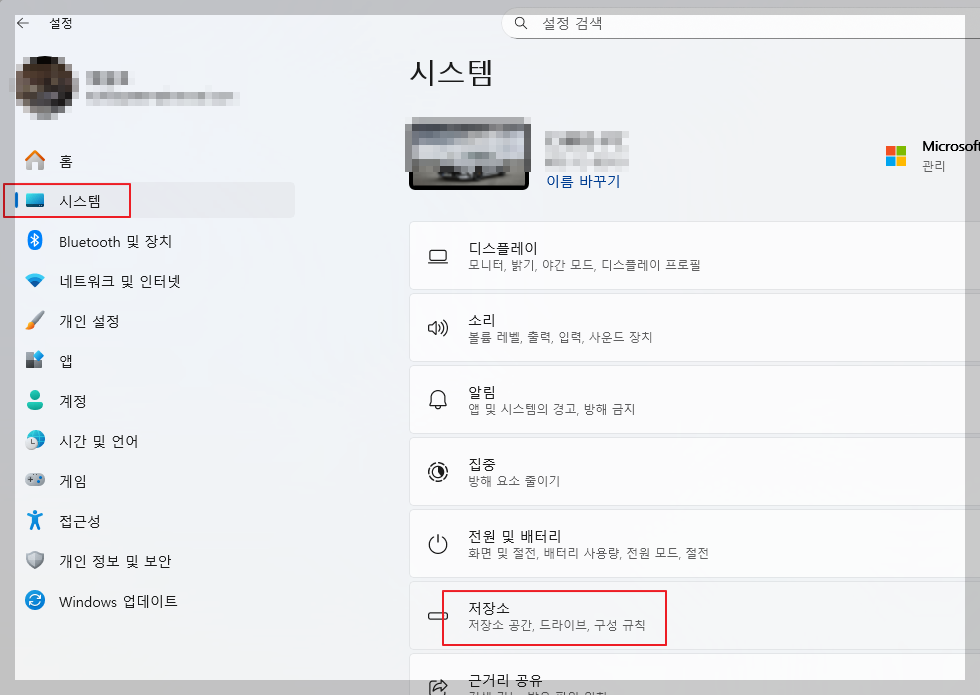
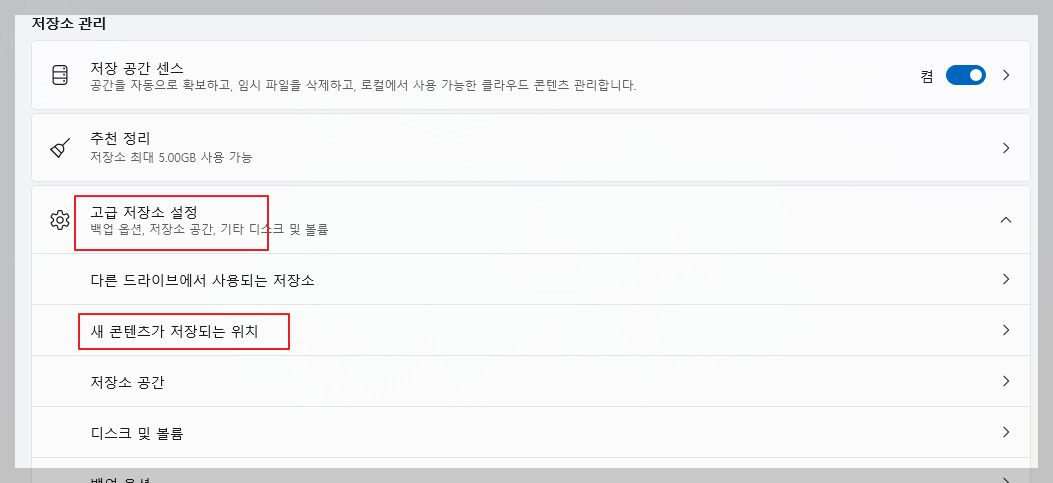
👉 문서, 사진, 음악 등이 다른 드라이브로 저장되게 설정 가능
정리하며
C 드라이브 용량 문제는 단순히 ‘삭제’만으로 해결되지 않을 때가 많습니다.
정리 + 저장 습관 변경이 동시에 필요하죠.
오늘 소개한 방법 중 디스크 정리와 임시 파일 삭제, 다운로드 폴더 정리만 해도
눈에 띄게 여유 공간이 생깁니다.
한 달에 한 번씩만 정리해도, 속도 저하와 오류 걱정을 크게 줄일 수 있어요.