
알 수 없는 광고창이 계속 뜰 때 해결하는 법
인터넷을 하다 보면 갑자기 이상한 광고창이 계속 뜨는 경험, 해보신 적 있죠?
특히 컴퓨터를 잘 모르는 분들은 이게 바이러스인가? 싶어서 겁먹기 쉽습니다.
그냥 창만 닫으면 될 것 같다가도, 계속 반복되면 정말 불편하고 신경 쓰이죠.
이번 글에서는 광고창이 자꾸 뜨는 이유와, 누구나 쉽게 따라 할 수 있는 해결 방법을 정리해봤습니다.
컴퓨터 초보자 분들도 순서대로 해보시면 금방 해결할 수 있어요.
1. 원인은 대부분 ‘광고성 프로그램’ 설치
이런 증상은 원치 않게 설치된 광고 프로그램이나 브라우저 확장 기능 때문인 경우가 많습니다.
보통 어떤 프로그램을 설치할 때 '함께 설치됩니다'에 체크된 채 따라 들어온 경우가 많죠.
👀 대표적인 증상
- 인터넷을 열면 특정 사이트로 자동 접속됨
- 팝업창이 계속 열림
- 작업표시줄에 이상한 아이콘이 보임
2. 제어판에서 의심 프로그램 제거
먼저, 광고를 띄우는 원인 프로그램을 삭제해줘야 합니다.
▶ 순서
- 윈도우 검색창에 제어판 입력 후 실행
- ‘프로그램 제거’를 클릭

3. 최근 설치된 프로그램 중 이름이 이상하거나, 기억 안 나는 프로그램을 삭제
(예: ‘Web Companion’, ‘AnyProtect’, ‘CouponXplorer’ 등)
⚠ 주의: 잘 모를 경우 구글에 프로그램 이름을 검색해보고, 삭제해도 되는 프로그램인지 먼저 확인하세요.
3. 브라우저 초기화 또는 확장 프로그램 제거
인터넷 광고는 브라우저 자체에 설치된 확장 프로그램 때문에 뜰 수도 있습니다.
▶ 크롬 기준
- 주소창에 chrome://extensions/ 입력
- 이상한 확장 프로그램이 있으면 ‘삭제’ 클릭
- 필요하다면 브라우저 설정 → 고급 → ‘설정 초기화’
▶ 엣지(Edge)나 네이버 웨일도 비슷한 방법으로 확장 기능 관리 가능
4. 시작 프로그램 확인
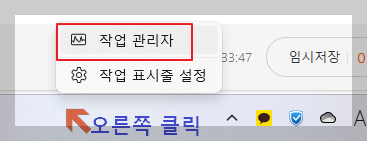
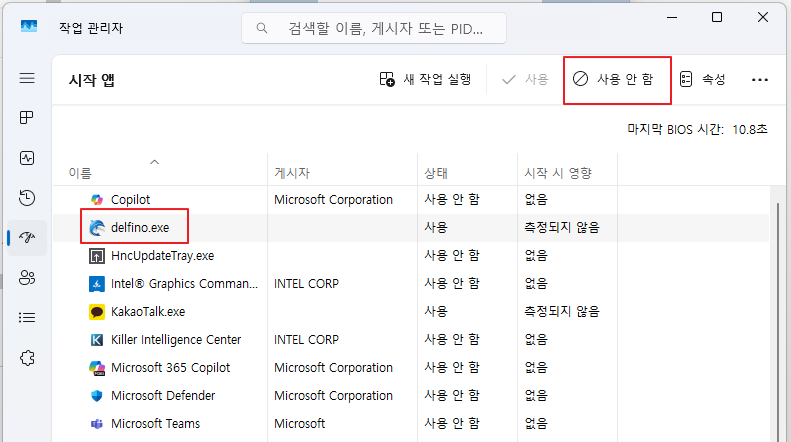
컴퓨터를 켜자마자 광고가 뜬다면, 부팅 시 자동으로 실행되는 프로그램 때문일 수 있습니다.
▶ 확인 방법
- 작업표시줄 빈 곳에 오른쪽 클릭 또는 Ctrl + Shift + Esc 눌러 작업 관리자 실행
- ‘시작 앱’ 탭 클릭

- 광고성 프로그램이 보이면 ‘사용 안 함’으로 변경
5. 무료 백신으로 전체 검사
광고창이 너무 자주 뜨거나, 제거해도 다시 뜬다면 악성코드가 숨어 있을 가능성도 있어요.
✅ 추천 무료 백신
- 알약
- V3 Lite
- Malwarebytes (영문, 강력 추천)
백신을 실행하고, ‘전체 검사’ 또는 ‘정밀 검사’로 점검해보세요.
** 백신 프로그램은 가급적 하나 정도만 쓰세요. 무분별한 백신 프로그램은 컴퓨터를 느리게 만드는 원인이 될 수 있습니다.
6. 브라우저 기본 홈페이지 변경 확인
광고 프로그램이 브라우저의 시작 페이지를 자기들 사이트로 바꿔놓는 경우도 많습니다.
▶ 크롬 기준
- 설정 → 시작 그룹 → ‘특정 페이지 열기’ 항목 확인
- 이상한 사이트 주소가 있으면 삭제하고 네이버나 구글로 변경
7. 광고 차단 프로그램 활용 (보조 수단)
팝업 광고를 막아주는 애드블록(Adblock) 같은 확장 프로그램을 설치해두면
향후 유사한 광고 노출을 줄일 수 있습니다. 다만, 원인 제거가 먼저예요.
알 수 없는 광고창이 계속 뜨는 건 불안하고 귀찮은 문제지만,
대부분은 원인 프로그램을 지우고 브라우저를 정리하는 것만으로도 해결됩니다.
혹시 위 방법으로도 해결이 안 된다면,
전문 수리점이나 원격 지원을 받아보시는 것도 한 방법이에요.
장기간 사용하면서 느려지거나 문제가 많다면 포맷하는 것이 훨씬 나은 방법일 수 있습니다.
단! 중요한 파일은 미리 백업해두는 것이 가장 중요합니다!!