시작프로그램 정리로 컴퓨터 부팅 속도 올리기
부팅할 때 너무 느리다면? 지금 시작프로그램부터 확인해보세요!
컴퓨터 전원을 켰는데 부팅이 너무 느리게 느껴지시나요?
특히 업무나 인터넷 검색을 빨리 하고 싶은데 컴퓨터가 답답하게 느껴진다면, 그 원인은 '시작프로그램' 때문일 수 있습니다.
오늘은 초보자도 쉽게 따라할 수 있는 시작프로그램 정리 방법과
부팅 속도를 빠르게 만드는 팁을 알려드리겠습니다.
✅ 시작프로그램이란?
시작프로그램이란, 컴퓨터를 켤 때 백그라운드에서 자동으로 실행되는 프로그램을 말합니다.
처음엔 몰랐지만, 여러 프로그램이 설치되면서 쌓이다 보면 부팅 속도가 점점 느려지게 됩니다.
대표적인 예:
- 메신저 프로그램 (카카오톡, 라인)
- 프린터 프로그램
- 클라우드 동기화 앱 (드롭박스, 원드라이브 등)
- 바이러스 백신 외 기타 프로그램
🔧 시작프로그램 정리하는 법 (윈도우10 / 11 기준)
1. 작업관리자 열기
Ctrl + Shift + Esc 키를 동시에 눌러주세요.
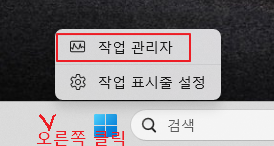
또는, 작업표시줄에서 마우스 오른쪽 클릭 → '작업 관리자' 선택
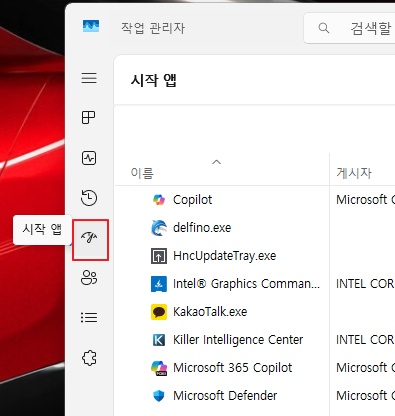
2. '시작프로그램' 탭 클릭
상단 메뉴에서 [시작프로그램] 또는 [시작 앱] 탭을 선택합니다.
3. 불필요한 항목 '사용 안 함'
자주 쓰지 않는 프로그램은 마우스 오른쪽 클릭 후 **[사용 안 함]**을 클릭합니다.
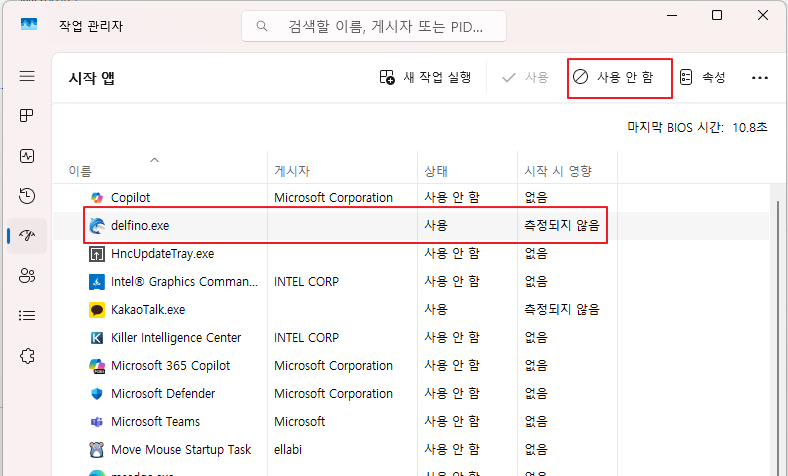
✅ 팁: 바이러스 백신, 윈도우 보안 관련 프로그램은 유지하세요!
💡 부팅 속도 빠르게 만드는 추가 팁
- 디스크 정리 / 조각 모음
→ '디스크 정리' 또는 '드라이브 최적화' 기능으로 정리하면 부팅 속도 개선에 도움됩니다. - SSD 장착 여부 확인
→ 아직 HDD를 쓰고 있다면, SSD로 바꾸는 것만으로도 부팅 속도가 획기적으로 빨라집니다. - 백신 프로그램 한 개만 사용하기
→ 여러 개의 백신이 동시에 실행되면 오히려 속도가 느려질 수 있습니다.
🔍 이런 분들께 꼭 필요합니다!
- 컴퓨터 부팅이 1분 넘게 걸리는 분
- 화면 켜지고 한참 지나서야 사용할 수 있는 분
- 매일 컴퓨터를 사용하는데 너무 느려서 스트레스 받는 분
📌 결론
시작프로그램 정리만 잘해도 컴퓨터 속도는 확 달라집니다.
특히 부팅 속도 느림으로 고민하는 분들은 오늘 알려드린 방법을 꼭 따라 해보세요.
부팅이 빨라지면 업무 효율도 올라가고, 스트레스도 줄어듭니다!