
블루스크린이 뜨면 제발 이것부터 해보세요!
컴퓨터 사용하다가 갑자기 블루스크린이 딱! 뜨면 진짜 난감하죠...ㅡ.ㅡ;
사실 블루스크린이 뜨는 원인에는 다양한 이유가 있습니다. 컴퓨터는 블루스크린이 뜰 때 덤프파일이라는 로그는 남깁니다.
이 덤프파일을 분석해서 정확한 원인을 알아낼 수는 있지만 대부분의 일반 사용자들은 분석하기가 힘들죠...힝...
그래서 블루스크린이 뜨는 원인 중 가장 빈번하고 많이 발생하는 원인을 찝어 드리고 이에 대한 간당한 해결방법을 알려드립니다~!
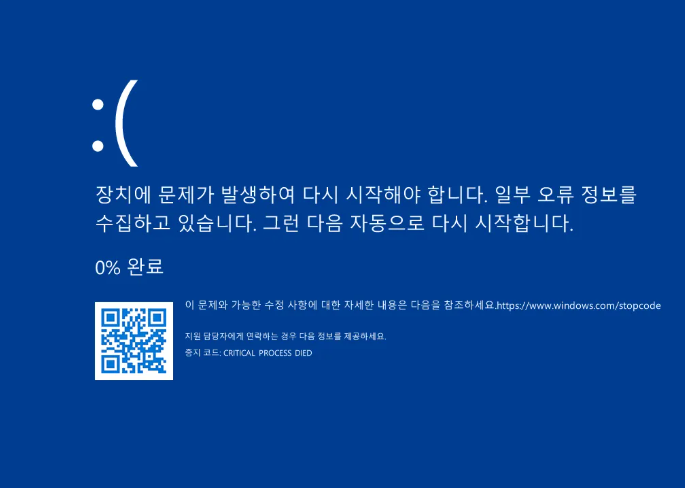
❗ 블루스크린의 대표적인 원인은 바로 '그래픽 드라이버'
블루스크린은 다양한 원인으로 발생하지만,
**가장 흔하고 많은 비중을 차지하는 원인은 바로 ‘그래픽 드라이버 충돌’**입니다.
윈도우 업데이트나 프로그램 설치 후 드라이버가 꼬이거나,
그래픽카드 제조사(엔비디아, AMD 등)의 업데이트 오류로 문제가 생기기도 합니다.
✅ 블루스크린이 떴다면 '이것부터' 해보세요!
그래픽 드라이버만 삭제하고 재부팅해도
놀랍게도 문제 해결이 되는 경우가 많습니다.
📌 따라하기: 그래픽 드라이버 삭제 방법 (진짜 쉬워요~!)
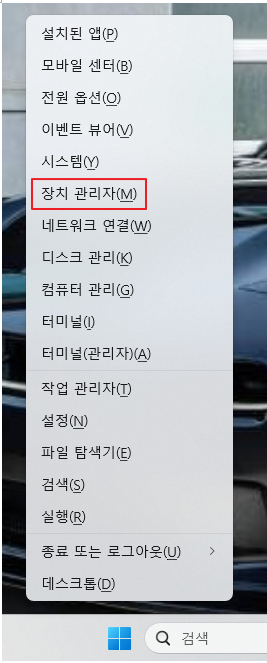
- 장치 관리자 열기
- 키보드에서 윈도우키 + X 또는 시작버튼 오른쪽 클릭 → 장치 관리자(M) 클릭
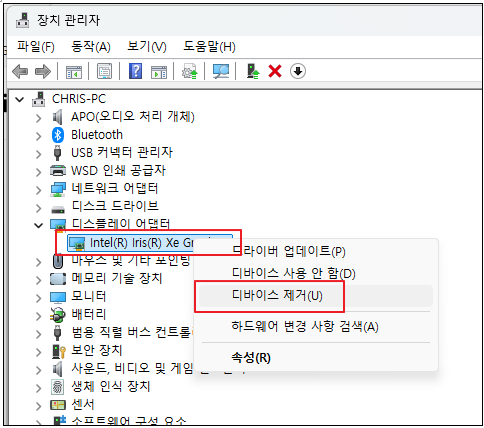
- 디스플레이 어댑터 클릭
- 목록에서 **디스플레이 어댑터(그래픽카드)**를 찾아 클릭
- 예: NVIDIA, AMD, Intel HD Graphics 등 표시됨
- 그래픽 드라이버 삭제
- 해당 항목에서 마우스 오른쪽 클릭 → 장치 제거 선택
- "이 장치의 드라이버 소프트웨어를 삭제합니다" 체크 후 확인
- 컴퓨터 재부팅
- 재부팅하면 윈도우가 자동으로 기본 그래픽 드라이버를 설치합니다. 왠만하면 대부분의 그래픽 드라이버가 자동으로 설치됩니다.
- 만약 재부팅 후 장치관리자를 다시 확인했을때 그래픽 드라이버가 설치되어 있지 않아면 제조사 공식 사이트에서 최신 드라이버를 다운받아 설치하면 됩니다.
💡 추가 팁: 최신 드라이버 설치 방법(선택)
- NVIDIA 사용자: https://www.nvidia.com/Download/index.aspx?lang=kr
- AMD 사용자: https://www.amd.com/ko/support/download/drivers.html
- Intel 사용자: https://www.intel.co.kr/content/www/kr/ko/download-center/home.html
자신의 그래픽카드 모델을 정확히 확인하고 공식 사이트에서 최신 버전을 설치하는 것이 가장 안전합니다.
🚨 이런 경우 꼭 확인해보세요!
- 윈도우 업데이트 직후 블루스크린 발생
- 특정 프로그램 실행 시 자주 멈춤
- 동영상 재생 시 화면 깨짐 발생
- 게임 실행 직후 강제 종료
이럴 땐 그래픽 드라이버 문제일 가능성이 매우 높습니다!
📌 결론
블루스크린이 뜨면 겁먹지 마시고,
장치관리자에서 그래픽 드라이버 삭제 → 재부팅 먼저 해보세요.
대부분 이 간단한 조치만으로 문제를 해결할 수 있습니다.
특히 윈도우11 사용자, 그래픽 작업/게임 사용자라면 꼭 알아두셔야 할 내용입니다!
💬 도움이 되셨다면?
좋아요와 댓글, 공유는 큰 도움이 됩니다 😊
앞으로도 더 많은 컴퓨터 오류 해결 팁을 받아보고 싶다면
즐겨찾기 추가 또는 알림 설정 해주세요!