
느려진 컴퓨터, 클릭 몇 번으로 속도 2배 올리는 법
컴퓨터가 예전보다 느려졌다고 느낀 적 있으신가요?
처음엔 잘 되던 컴퓨터도, 어느 날부터 갑자기 부팅이 느려지고, 창이 버벅이고,
마우스를 클릭해도 반응이 늦는 상황이 반복되면 정말 답답하죠.
그렇다고 무작정 새로 사기엔 부담스럽고, 복잡한 설정은 어렵고…
다행히도 몇 가지 기본 점검만으로도 속도가 확연히 달라지는 방법이 있습니다.
따로 프로그램 설치도 필요 없고, 윈도우 안에서 클릭 몇 번이면 끝나는 간단한 방법들입니다.
1. 시작프로그램 정리하기
컴퓨터가 느려지는 가장 흔한 이유 중 하나는,
부팅할 때 자동으로 실행되는 프로그램이 너무 많기 때문이에요.
▶ 이렇게 해보세요
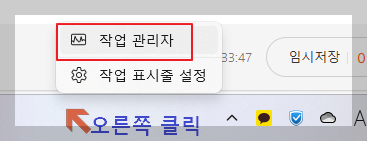
- 작업표시줄 빈곳에 오른쪽 클릭 또는 Ctrl + Shift + Esc 눌러 작업 관리자 열기
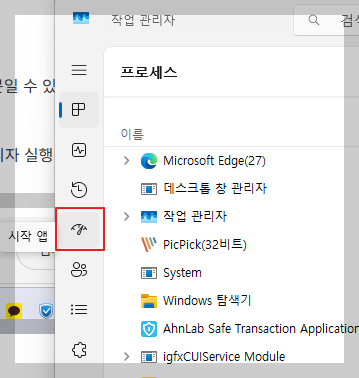
- ‘시작 앱’ 탭 클릭
- 필요 없는 프로그램을 ‘사용 안 함’으로 변경

💡 포인트:
브라우저, 메신저, 클라우드 동기화 프로그램 등은 수동 실행만으로도 충분합니다.
2. 임시 파일 및 캐시 삭제
사용 중 쌓인 임시 파일, 브라우저 캐시 등이 컴퓨터를 무겁게 만듭니다.
▶ 윈도우 기본 정리 기능
- 윈도우 키 → ‘디스크 정리’ 검색 후 실행
- C드라이브 선택

3. ‘임시 파일’, ‘인터넷 파일’, ‘휴지통’ 항목 체크 → 정리
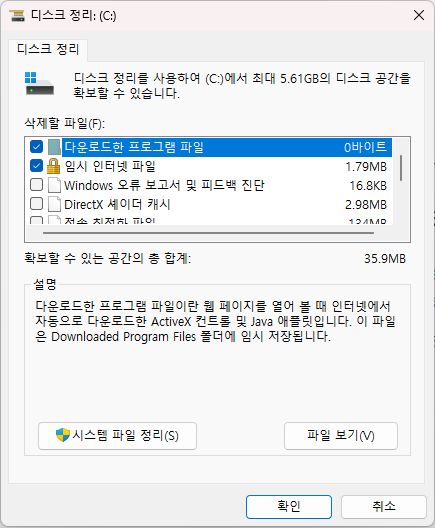
※ 불필요한 파일만 삭제하므로 시스템에는 영향을 주지 않아요.
3. 백그라운드 프로그램 종료
지금 당장 사용하지 않아도, 백그라운드에서 계속 실행 중인 프로그램들이 많습니다.
이게 메모리를 차지해 속도를 늦추는 원인이 되죠.
▶ 방법
- 1번의 작업 관리자에서 ‘프로세스’ 탭 확인
- CPU나 메모리를 많이 차지하는 항목 중 불필요한 프로그램은 마우스 우클릭 → 작업 끝내기
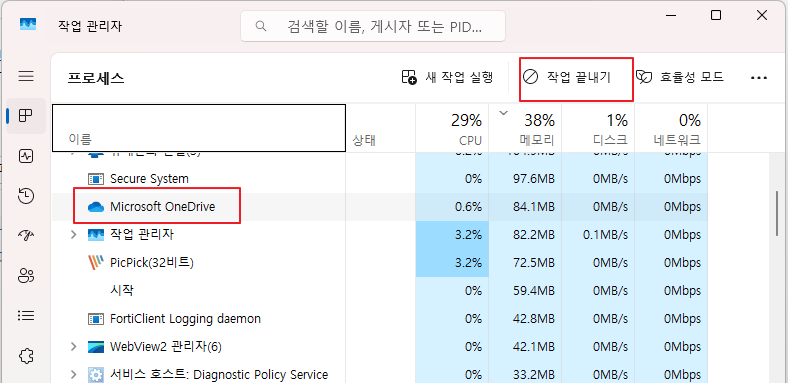
주의: 이름 모르는 시스템 항목은 건드리지 마세요.
4. 고성능 전원 설정 적용
노트북이나 일부 PC는 ‘절전 모드’로 되어 있어서 성능이 제한되기도 합니다.
▶ 설정 방법
- 시작버튼 옆 검색란에 "제어판" 검색 → 제어판 클릭
- 보기기준을 범주 -> 작은 아이콘으로 변경 선택

3. 전원 옵션 클릭
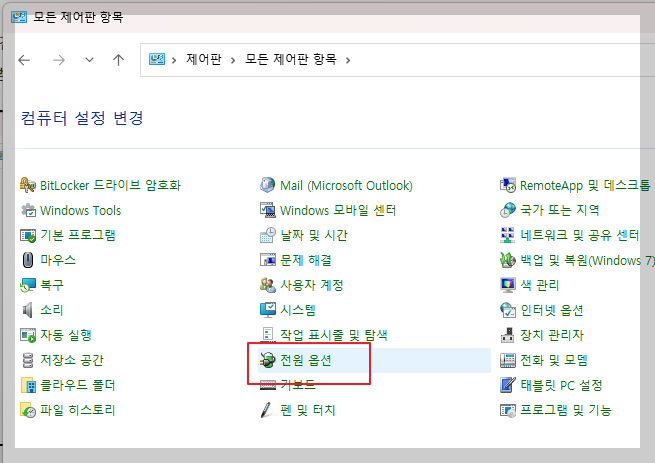
4. ‘고성능’ 또는 ‘최대 성능’으로 변경
💡 특히 데스크탑이나 어댑터 연결된 노트북은 이 설정이 효과적입니다.
5. 자동 업데이트 중단(선택적)
윈도우 업데이트는 중요하지만, 백그라운드에서 자주 실행되면 속도 저하를 유발할 수 있습니다.
▶ 방법
- 시작버튼 → 설정 → Windows 업데이트
- ‘업데이트 일시 중지’ 기능 사용 (최대 5주까지 가능)
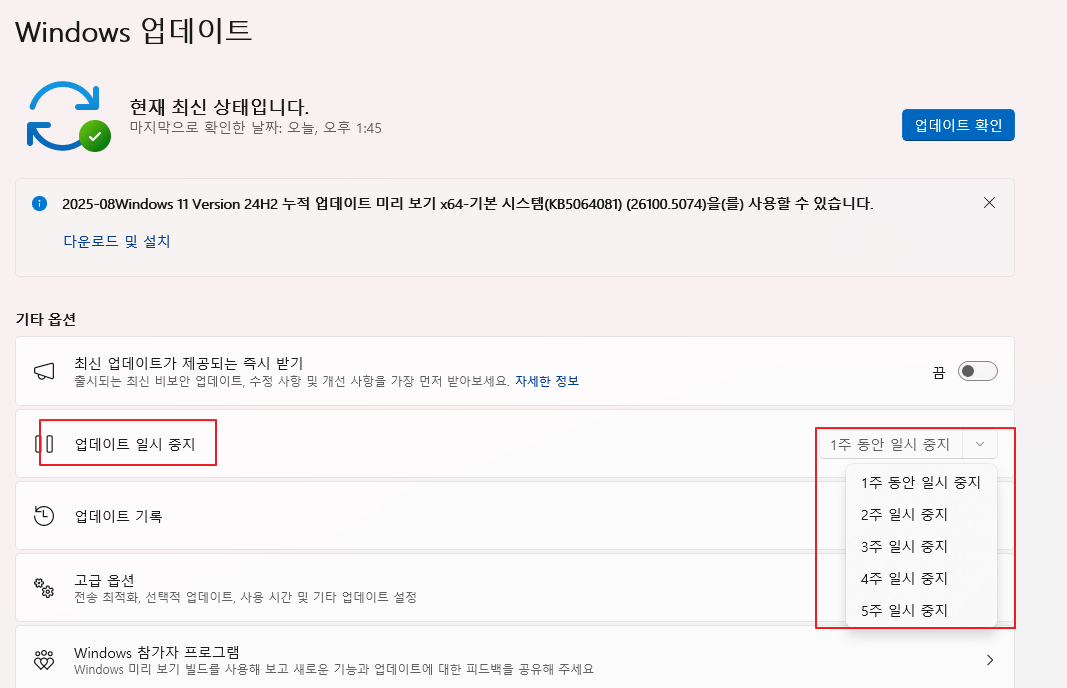
※ 보안에 민감한 분은 이 부분은 생략해도 됩니다.
정리하며
컴퓨터 속도 저하의 대부분은 사용자 설정 몇 가지로 충분히 개선이 가능합니다.
오늘 소개한 방법은 프로그램 설치도 필요 없고, 클릭 몇 번으로 바로 적용할 수 있는 것들입니다.
중요한 건 자주 점검해주는 습관.
매달 한 번만 해줘도 쾌적한 속도를 오래 유지할 수 있어요.